
Cómo exportar chats en WhatsApp Plus (3 formas)
Aprende a exportar chats en WhatsApp Plus con el almacenamiento local, un explorador de archivos o Google Drive, y mantén tus mensajes seguros.
Cambiar de celular o borrar la app puede hacer que pierdas todos tus chats. Para conservar tus recuerdos, notas y documentos importantes, exporta tus chats con WhatsApp Plus. Así tus conversaciones quedan a salvo y puedes abrirlas cuando las necesites. En este blog, te mostramos formas sencillas de exportar tus chats y te damos consejos para mantenerlos organizados.
¿Por qué es importante exportar tus chats?
Exportar tus chats de WhatsApp Plus te permite tener una copia de tus mensajes más valiosos. Ya sean conversaciones personales, temas de trabajo o apuntes de clase, exportarlos te da tranquilidad.
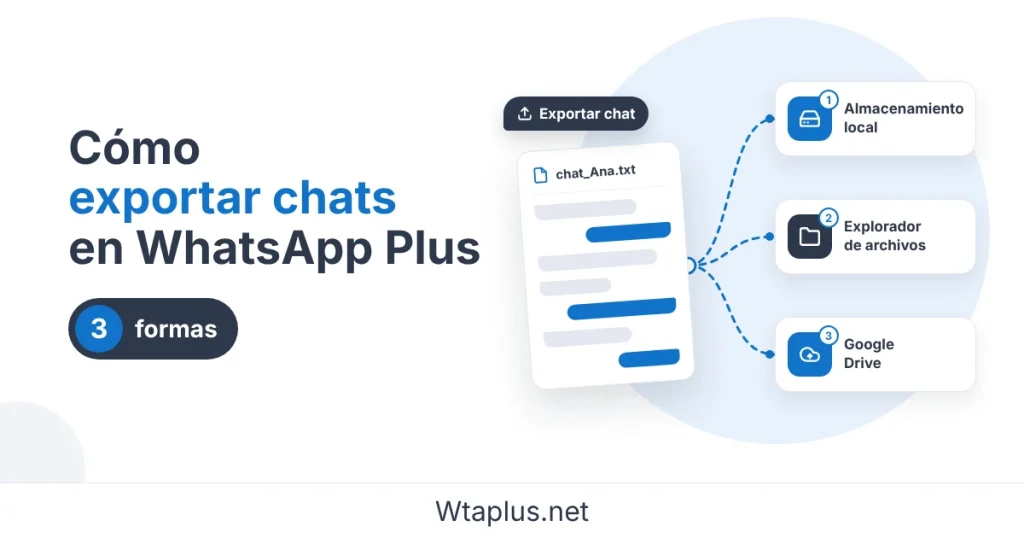
A continuación, te mostramos las 3 mejores formas de exportar chats en WhatsApp Plus.
Opciones para exportar chats en WhatsApp Plus
En Wtaplus.net, nuestro equipo probó cada método, y estas tres opciones funcionan mejor para exportar tus conversaciones:
- Exportar al almacenamiento local
- Exportar desde el explorador de archivos
- Exportar a la nube
Cómo exportar chats al almacenamiento local
Este es el método más sencillo, e incluso si eres nuevo en la app puedes seguirlo:
- Abre WhatsApp Plus y toca el menú de tres puntos en la esquina superior derecha.
- Ve a Ajustes y toca Chats.
- Toca Exportar chat y elige la conversación que quieres exportar.
- Elige si quieres incluir archivos multimedia. WhatsApp Plus crea un archivo de texto que puedes guardar en tu almacenamiento local o enviar a otro dispositivo.
Cómo exportar chats desde el explorador de archivos
Este método es ideal si quieres administrar y mover tus archivos exportados por tu cuenta.
- Abre WhatsApp Plus, toca el menú de tres puntos, ve a Ajustes > Chats y toca Exportar chat para exportar la conversación que quieras.
- Abre un administrador de archivos como Files de Google. Si no tienes uno, descárgalo desde Play Store y dale permiso para administrar todos los archivos.
- Ve al almacenamiento interno y busca la carpeta de WhatsApp Plus donde se guardan tus chats exportados.
- Mantén presionada la carpeta para moverla a una PC, compartirla con otras apps o copiarla a un lugar seguro, como un disco externo.
Cómo exportar chats a Google Drive
Google Drive no solo sirve para copias de seguridad. También puedes guardar ahí tus chats exportados y abrirlos desde cualquier dispositivo.
- Abre WhatsApp Plus y ve al menú de tres puntos > Ajustes > Chats.
- Toca Exportar chat y elige la conversación que quieres exportar.
- Elige si quieres incluir archivos multimedia.
- En el menú para compartir, selecciona Google Drive para subir el chat a tu cuenta. También puedes elegir Gmail para enviártelo por correo.
Conclusión
WhatsApp Plus hace más que enviar mensajes. También te permite guardar y proteger tus conversaciones importantes, desde charlas casuales hasta mensajes que significan mucho para ti.
Exportar tus chats los mantiene seguros y a tu alcance, ya sea que los guardes en la nube, en tu computadora o en otro lugar de confianza. Sigue cualquiera de los métodos anteriores y no perderás tus chats al cambiar de celular o borrar la app. Para más guías y consejos sobre WhatsApp Plus, visita Wtaplus.net.